This is default featured post 1 title
Go to Blogger edit html and find these sentences.Now replace these sentences with your own descriptions.This theme is Bloggerized by Lasantha Bandara - Premiumbloggertemplates.com.
This is default featured post 2 title
Go to Blogger edit html and find these sentences.Now replace these sentences with your own descriptions.This theme is Bloggerized by Lasantha Bandara - Premiumbloggertemplates.com.
This is default featured post 3 title
Go to Blogger edit html and find these sentences.Now replace these sentences with your own descriptions.This theme is Bloggerized by Lasantha Bandara - Premiumbloggertemplates.com.
This is default featured post 4 title
Go to Blogger edit html and find these sentences.Now replace these sentences with your own descriptions.This theme is Bloggerized by Lasantha Bandara - Premiumbloggertemplates.com.
This is default featured post 5 title
Go to Blogger edit html and find these sentences.Now replace these sentences with your own descriptions.This theme is Bloggerized by Lasantha Bandara - Premiumbloggertemplates.com.
Port Forwading Modem Huawei
Jika hardware yang berada di belakang modem adalah mikrotik maka portnya: 8291 sementar jika cctv portnya: 80 atau port http.Baiklah di contoh ini saya buatkan cara port forward mikrotik di modem huawei.
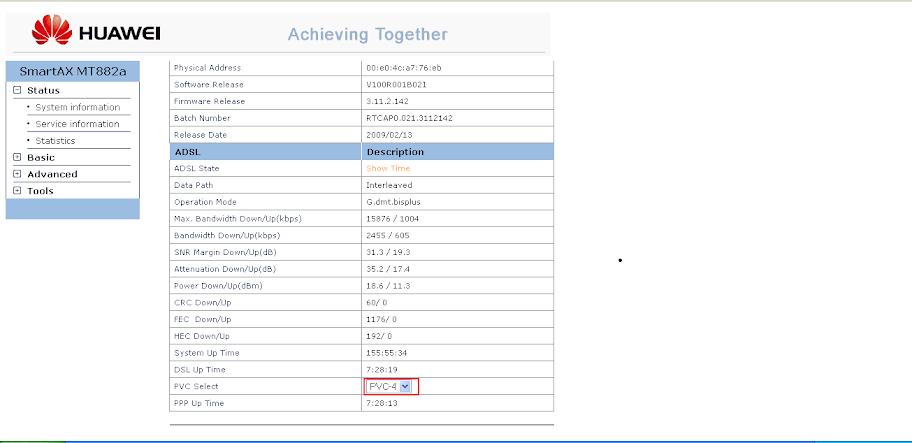
Pastikan modem yang kita remote aktif di pvc berapa, caranya klik status dan lihat modem aktif di pvc berapa.
setting remote modem di belakang mikrotik Cari menu NAT tiap modem bisa saja berbeda letak NAT nya. Virtual Circuit: isikan dengan angka pvc yang aktif di status (pada langkah sebelumnya) Number of IPs : pilih aja Single dan kemudian klik tombol VIRTUAL SERVER
Setting remote modem di belakang mikrotik Langkah selanjutnya Contoh gambaar di bawah ini kecuali jika yang ingin anda remote adalah DVR cctv, maka start port number harus anda ubah dengan port http yang ada pada configurasi dvr yang akan di remote, umumnya port http dvr adalah 80, maka angka 8291 semua yang ada di gambar di ganti dengan angka 80 Local ip address adalah ip Mikrotik jika yang di remote mikrotik, jika DVR tentu ip tersebut di isi dengan ip DVR CCTV Kemudian Klik tombol SUBMIT simpan configurasi port forwadingnya.
Remote mikrotiknya lewat winbox jika yang di forward adalah mikrotik, jika cctv remote cctv nya lewat browser chroom atau mozilla, dengan mengetikkan angka ip address speedy.
Untuk mengetahui ip address internet speedy anda, langsung aja ke cara melihat ip internet speedy anda setting remote modem di belakang mikrotik
Removal virus Sality dengan Salitykiller
Membuat Server Dota with pvpgn
kita mulai dari sini:
Sumber: http://pvpgn.berlios.de/index.php
ambil filenya disini: http://pvpgn.berlios.de/index.php?page=files
download 2 file disini saya pake yang stable:
http://download.berlios.de/pvpgn/pvpgn-1.8.5.tar.gz
http://download.berlios.de/pvpgn/pvpgn-support-1.2.tar.gz
dikarenakan saya install memakai user selain root maka saya memakai costum instalation bisa di lihat di ./configure –help
cara instalasi:
$ tar -zxvf pvpgn-1.8.5.tar.gz
$ cd pvpgn-1.8.5/src/
$ ./configure –prefix=/home/ardan/pvpgn –exec-prefix=/home/ardan/pvpgn –bindir=/home/ardan/pvpgn/bin –sbindir=/home/ardan/pvpgn/sbin –libexecdir=/home/ardan/pvpgn/libexec –datadir=/home/ardan/pvpgn/share –sysconfdir=/home/ardan/pvpgn/etc –sharedstatedir=/home/ardan/pvpgn/com –localstatedir=/home/ardan/pvpgn/var –libdir=/home/ardan/pvpgn/lib –includedir=/home/ardan/pvpgn/include –infodir=/home/ardan/pvpgn/info –mandir=/home/ardan/pvpgn/man –with-mysql –enable-poll
di sini saya memakai username ardan dan membuat directory instalasi ke directory bernama pvpgn, bisa dengan nama lain. sesuai keinginan lihat di ./configure –help untuk lebih lengkapnya. saya mengenablekan mysql meskipun saya masih memakai file untuk databasenya. tetapi jika di enablekan mysqlnya atau pilihan database lain, suatu saat upgrade tinggal di set bnetd.conf nya untuk database memakai apa.
$ make && make install
kemudian saya edit file conf nya dengan konfigurasi di atas berarti ada di /home/ardan/pvpgn/conf
dan untuk file user ada di /home/ardan/pvpgn/var/users
setelah edit file conf nya bisa di jalankan dengan perintah
$ /home/ardan/pvpgn/sbin/bnetd
jika ingin melihat debug nya bisa dengan options -D ini untuk check pertama kali di load apakah sudah benar atau masiha ada error
untuk file conf nya menyusul saya upload di box.net bisa di download karena jika di satukan disini formatnya hancur.
oh iya file support jangan lupa di install
$ tar -zxvf pvpgn-support-1.2.tar.gz
$ cp pvpgn-support-1.2/* home/ardan/pvpgn/var/files/
setelah itu coba di jalankan dan coba konek lewat mirc atau bisa langsung edit gateway editornya.
Sekian tutorial singkat ini and thanks to friends in MILDNet yang sudah menyumbangkan servernya untuk percobaan
source: Ardantus.wordpress.com
Setting Domu.Net Kamp. Darek Sidimpuan Selesai
Kamis siang beragkat lagi menuju tempat yang sama, Alhamdulillah semua kebutuhan sudah terpenuhi, mulai dari kabel yang udah di pasang dan jaringan koneksi internet yang utamanya dibutuhkan dalam mengetest kekuatan settingan.
Dan akhirnya semua pekerjaan yang tertunda satu malam diselesaikan Jam 2.30 malam alias jum`at dinihari. Konfigurasi Webproxy yang sangat dibutuhkan dalam mengupdate da mencache setiap web yang dibuka klien sudah aktif dan berjalan seperti yang diinginkan pemirsa. karena itu merupakan hal yang sangat sensitif dan terpenting dalam kebutha klien untuk menghemat waktu dan biaya yang biasanya memakan waktu agak lama.
Mudah-mudahan denga setting dan konfigurasi yang lumayan sudah saya optimasi dapat membantu pemilik Domu Net Kampung Darek Padangsidimpuan untuk menarik dan memberi kebutuhan akses internet yang baik dan memuaskan.
Mikrotik + Proxy squid terpisah
Skema jaringan :

Keterangan :
(1) = ISP
(2) = Mikrotik Box dengan 3 ethernet card yaitu a (publik), b (local) dan c (Proxy)
(3) = Switch
(4) = Squid Proxy
1. Lakukan install squid " saya menggunakan Centos 5.2 - squid-2.6.STABLE6-5.el5_1.3"
2. Edit squid.conf untuk transparant proxyna atau baca disini
http_port 3128 transparent
always_direct allow all
3. Setting Web Proxy di Mikrotik
via Winbox
IP > Web Proxy > Setting
port =8080 ( bedakan portnya dengan port squid )
hostname = proxyku.com
tranparent proxy dikasi tanda centang
parent proxy = ip squid
parent proxy port = 3128
cache administrator =xxxxxx@yahoo.com
maximum cache size = ….. ( 40 x memory )
click enable
trus click ok
4. Setting NAT di Mikrotik
via Winbox
IP > Firewall > NAT
Pada tab General
Click tanda +
masukan data - data sbb
chain = dstnat
src address = ip local squid
dan beri tanda centang di kotak kecil sebelah kiri, hal ini dimaksudkan supaya rule memberikan pengecualian kepada ip yang dimasukan ( ip local squid )
protocol = 6 (tcp)
dst port = 80
Pada tab Action
action = redirect
port = 8080 ( port web proxy mikrotik )
click ok
5. Hati - hati dengan rule firewall brutus atau flooding karena mikrotik bisa menganggap squid mencoba melakukan attacking.
Caranya berikan tambahan setting pada rule firewall brutus atau flooding seperti yang dilakukan diatas. ( src address = ip squid dan tanda centang pada kotak kecil ) agar dilakukan pengecualian rule terhadap ip squid.
Super Proxy Dg Ubuntu + Lusca Head Proxy
Dari harddisk 80 Gb dibagi sebagai berikut:
/ 10 Gb ext4 System ( Flag Boot)
swap 1Gb swap Swap (catatan : besaran swap 1 x besaran fisik ram komputer)
/var 10Gb ext4 Variable
/squid-1 10 Gb ReiserFS
/squid-2 10 Gb ReiserFS
/squid-3 10 Gb ReiserFS
/home (sisanya) ext4
Catatan :
- Ip proxy 192.168.3.1
- Gatewai 192.168.3.254
- Ip mikrotik ke arah proxy 192.168.3.254/24
2. Insatall Paket
# sudo apt-get update
# sudo apt-get install squid
# sudo apt-get install squid squidclient squid-cgi
# sudo apt-get install gcc
# sudo apt-get install build-essential
# sudo apt-get install sharutils
# sudo apt-get install ccze
3. Mencari tahu info CPU Super Proxy
# Jalankan perintah berikut di terminal untuk melihat informasi CPU kamu
cat /proc/cpuinfo
# untuk pengguna AMD 64 bit bisa di lihat disini : http://en.gentoo-wiki.com/wiki/Safe_Cflags/AMD
# sedangkan pengguna Intel lihat di sini : http://en.gentoo-wiki.com/wiki/Safe_Cflags/Intel
Catat informasi CHOST dan CFLAGS nya (sesuai dengan informasi cpu kamu di ubuntu tadi), contoh saya menggunakan intel celeron M, maka saya memperoleh informasi CHOST dan CFLAGSnya
CHOST=”i686-pc-linux-gnu”
CFLAGS=”-march=pentium-m -O2 -pipe -fomit-frame-pointer”
4.Download dan Install Paket Lusca Head proxy dengan perintah ;
# 'wget http://lusca-cache.googlecode.com/files/LUSCA_HEAD-r14756.tar.gz' atau ambil update-nya di sini :http://code.google.com/p/lusca-cache/downloads/list
lalu ekstrak dan masuk ke foldernya
tar xvf LUSCA_HEAD-r14756.tar.gz
cd LUSCA_HEAD-r14756
ok sekarang dimulai tahap compile nya
CHOST=”i686-pc-linux-gnu” \
CFLAGS=”-march=pentium-m -O2 -pipe -fomit-frame-pointer” \
./configure –prefix=/usr --exec_prefix=/usr –bindir=/usr/sbin –sbindir=/usr/sbin –libexecdir=/usr/lib/squid –sysconfdir=/etc/squid \
–localstatedir=/var/spool/squid –datadir=/usr/share/squid –enable-async-io=24 –with-aufs-threads=24 –with-pthreads –enable-storeio=aufs \
–enable-linux-netfilter –enable-arp-acl –enable-epoll –enable-removal-policies=heap –with-aio –with-dl –enable-snmp \
–enable-delay-pools –enable-htcp –enable-cache-digests –disable-unlinkd –enable-large-cache-files –with-large-files \
–enable-err-languages=English –enable-default-err-language=English –with-maxfd=65536
selanjutnya, ketik perintah berikut di terminal
# make
# sudo make install
5. Edit squid.conf dapat di donwload di sini : http://www.ziddu.com/download/11514776/config.rar.html
# stop dulu squidnya dg perintah : sudo /etc/init.d/squid stop (ubuntu 9.10) atau squid stop (ubuntu 10.04 Lts)
# kemudian copy file squid.conf, tunning-ubuntu.conf dan storeurl-ubuntu.pl yg di download tadi kedalam folder /etc/squid kemudian edit squid.conf nya sesuai dg dir-cache dan ip network kamu
6. Langkah selanjutnya
# Memberikan permission pada folder cache
chown -R proxy.proxy /squid-1
chown -R proxy.proxy /squid-2
chown -R proxy.proxy /squid-3
chmod 755 /etc/squid/storeurl-ubuntu.pl
chown -R proxy.proxy /etc/squid/storeurl-ubuntu.pl
chown -R proxy.proxy /etc/squid/tunning-ubuntu.conf
# Membuat folder-folder swap/cache di dalam folder cache yang telah ditentukan dg perintah :
squid -f /etc/squid/squid.conf -z
# Restart squid
sudo /etc/init.d/squid restart (ubuntu 9.10) atau squid restart (ubuntu 10.04)
Reboot CPU nya.
Firewall Anti Gonta Ganti Ip Mikrotik
Jasa Setting Router Mikrotik

Cara untuk mememblokir user agar tidak menggonta ganti ip addres adalah dengan manfaatkan mac address ethernet masing masing user. Cara mengetahui mac address pelanggan bisa di lihat lewat
IP -> ARP
Dan cara menutup/ memblokir user yang gonta ganti ip dapat di lakukan dengan perintah berikut :
/ip firewall filter
chain=forward action=drop src-address=!192.168.1.1\
src-mac-address=00:30:67:37:8E:3F
chain=forward action=drop src-address=!192.168.1.2\
src-mac-address=00:30:67:37:8A:B8
chain=forward action=drop src-address=!192.168.1.4\
src-mac-address=00:1F:C6:AA:26:8E
chain=forward action=drop src-address=!192.168.1.5\
src-mac-address=E0:CB:4E:DE:6E:D0
chain=forward action=drop src-address=!192.168.1.6\
src-mac-address=00:19:21:23:46:B5
chain=forward action=drop src-address=!192.168.1.7\
src-mac-address=00:19:21:80:8E:64
chain=forward action=drop src-address=!192.168.1.8\
src-mac-address=00:19:21:23:47:F0
chain=forward action=drop src-address=!192.168.1.10\
src-mac-address=00:1E:8C:20:4F:07
chain=forward action=drop src-address=!192.168.1.11\
src-mac-address=00:C0:26:A2:2B:7F
chain=forward action=drop src-address=!192.168.1.12\
src-mac-address=00:30:67:12:46:65
ket: !192.168.1.1 – 192.168.1.12 adalah ip pelanggan yang di sesuaikan dengan mac address masing masing pelanggan.
Fungsinya: User yang tidak sesuai mac addressnya dengan ip address yang ada di firewall yang di set seperti diatas akan terputus/ tidak terkoneksi ke internet.
Jangan lupa : Jasa Setting Router Mikrotik Warnet dan Wifi Hotspot
contoh performa squid dan mikrotik : Video Squid dan Mikrotik
Contact : Shafwan Hasbi Nainggolan Hp: 081375248754 / 0634 22690-
Squid Lusca Video Cache
/etc/init.d/squid stop
backup dulu squid.conf nya di /etc/squid/squid.conf
delete squid lama dengan perintah :
rpm -e squid-xxx(versi squid)
delete file di directory cache_dir
ex:
rm -rf /cache/*
download package lusca
NEW LUSCA UBUNTU-64 BIT (SVN checkout 24 Maret 2010)
http://squid-proxy-pkg.googlecode.com/files/deb-lusca-r14499-64.tar.bz2
Quote:
NEW LUSCA Release 14410 (SVN checkout 16 February 2010)
http://squid-packge.googlecode.com/files/LUSCA_HEAD-r14410-1_el5.i386.rpm
http://squid-packge.googlecode.com/files/LUSCA_HEAD-r14410-1_el5.x86_64.rpm
wget http://squid-packge.googlecode.com/files/LUSCA_HEAD-r14371-1_el5.i386.rpm
trus di intstall
rpm -Uvh LUSCA_HEAD-r14371-1_el5.i386.rpm
trus download file2 confignya
cd /etc/squid/
wget http://squid-proxy-pkg.googlecode.com/files/squid.conf
wget http://squid-proxy-pkg.googlecode.com/files/storeurl-el5.pl
wget http://squid-proxy-pkg.googlecode.com/files/tunning-el5.conf
chmod +x storeurl-el5.pl
chown squid:squid tunning-el5.conf
chown squid:squid storeurl-el5.pl
dan silahkan sesuaikan configurasi cache_dir,allow netlocal dll di tempat anda di file squid.conf
update tunning sysctl.conf
cd /etc/
wget http://squid-packge.googlecode.com/files/sysctl.conf-el5
mv sysctl.conf-el5 sysctl.conf
rebuild cache
cek configurasi
squid -k parse
jika tidak ada error, rebuild cache swap
squid -z
start servis squid
/etc/init.d/squid start
catatan:
dengan 6 client aktif perhari saja, cache swap bisa mencapai 1 Gb perhari, dan lusca hanya support aufs dan coss, tidak support ufs dan diskd (obsolete)
sources LUSCA rpm : http://squid-packge.googlecode.com/files/LUSCA_HEAD-r14371-1_el5.src.rpm
utk keluarga freebsd (pfsense ):
stop dulu servis squidnya (bisa lewat web kalo di pfsense)
delete directory cache_dir (default di /var/squid/cache)
rm -rf /var/squid/cache/*
delet dulu squid lama
pkg_delete squid\*
install lusca
update release from svn lusca-head-r14410
Quote:
http://squid-packge.googlecode.com/files/lusca-head-r14410_1.tbz
pkg_add -rv http://squid-proxy-pkg.googlecode.com/files/freebsd-lusca-head-r14371_3.tbz
rehash
squid -v
kemudian baru di tunning kernel dan squidnya :
masuk ke directory squid
cd /usr/local/etc/squid/
download dulu tunning squidnya
fetch http://freebsd-squid-system.googlecode.com/files/tunning.conf
download program store dynamic cache
fetch http://freebsd-squid-system.googlecode.com/files/storeurl.pl
ubah mode filenya :
chmod +x storeurl.pl
chown proxyroxy storeurl.pl
chown proxyroxy tunning.conf
download tunning kernel
cd /etc
fetch http://freebsd-squid-system.googlecode.com/files/sysctl.conf
cd /boot
fetch http://freebsd-squid-system.googlecode.com/files/loader.conf
trus tambahin option tunning dengan menambah link baris di
/usr/local/pkg/squid.inc
cari kata2 ini pake winscp
acl dynamic urlpath_regex cgi-bin \?
dan tambahkan ini dibawahnya
include /usr/local/etc/squid/tunning.conf
trus rebuild cache
squid -z
sebelum servis dijalankan, cek apakah ada yang salah dengan confignya :
squid -k parse
jika tidak ada error, start servis squidnya (bisa lewat web) atau reboot server nya
untuk keluarga debian (ubuntu,kubuntu dll) dan slackware filenya masih belum di upload, atau silahkan build sendiri dari sources hehehe
copy patse dr bawah
just info :
configurasi tunning*.conf gak akan jalan kalau menggunakan sources lusca originalnya, package yang di buat (rpm dan bz) sudah di patch untuk optimasi refresh_pattern. beberapa perbedaan yang dibuat .1. support for refresh_pattern store-stale (belum ada di squid-2.7 dan lusca original)
2.tambahan ignore-no-store,ignore-must-revalidate (belum ada di squid-2.7 dan lusca original),
3. patch loop untuk content video (akan muncul cacheHit dan looping terdetetect maka download ulang content yang sama akan di stop.
4. patch varry on, jika menggunakan default lusca / squid-2.7.x dengan menggunakan configurasi storeurl_rewrite_program, jangan di reboot servernya, jika reboot, file content dynamic akan menjadi miss
untuk test case, silahkan tambahkan option store-stale di setaip refresh_pattern, pastin beda penuhnya cache dengan tanpa store-stale
Update Lusca untuk Ubuntu/Debian Base i386
Ubuntu/Debian base i386
Quote:
http://squid-proxy-pkg.googlecode.com/files/lusca_r144281-ubuntu-i386.tar.bz2
Credit : om Siber #forummikrotik.com